買取ロッカー セットアップガイド(はじめから本番受付まで)
- 前提: KEYVOX に登録した買取用のロッカー本体
- 所要時間の目安: 60〜90分(買取フォームの有効化は、サポートへの依頼から数営業日)
- 次に読む: ロッカー管理(ロッカー設定の画面は、コインロッカーと共通です。買取専用はその中のスイッチ)
このページの対象: 買取ロッカー(買取品を預け入れ、査定を受けるロッカー)。荷物を預けるキャッシュレスコインロッカーは ロッカー管理、置き配・宅配ロッカーは 置き配管理 を見てください。
本ガイドは、UnlockOS の 買取ロッカー をゼロから立ち上げるためのシナリオ形式マニュアルです。買取受付機能のご担当者様は、まず本ページを上から順にたどってください。
全体像(8ステップ)
以下の順序で設定を進めます。ステップ 1〜4 に依存があるため、 番号順で進めてください。
| # | ステップ | 必須 / 任意 | 目安時間 | 依存 |
|---|---|---|---|---|
| 1 | KEYVOX連携(買取用ロッカー本体の登録) | 必須 | 10分 | なし |
| 2 | 業務時間の登録 | 必須 | 5分 | なし |
| 3 | 買取フォームの有効化(サポートに依頼) | 必須 | 依頼〜数営業日 | なし |
| 4 | ロッカー設定を作成し「買取専用」ON | 必須 | 10分 | 1, 3 |
| 5 | 通知チャネル(SMS / 音声 / メール)の設定 | 必須 | 15分 | なし |
| 6 | ロッカー貼付用 QR ステッカーの作成・貼付 | 必須 | 10分 | 4 |
| 7 | 実機テスト(お客様フロー+店舗フロー) | 必須 | 20分 | 1〜6 |
| 8 | 本番反映(テスト依頼の削除・関係者への周知) | 必須 | 5分 | 7 |
合計目安: 60〜90分(1施設・1ロッカーの想定)
ステップ1: KEYVOX連携(買取用ロッカー本体の登録)
目的
UnlockOS が買取ロッカー本体(スマートロック搭載)を遠隔で開錠できるようにします。買取フローで発行される 1 回限りの QR / PIN は、KEYVOX 経由でロッカー扉を開ける仕組みです。
前提
- KEYVOX アカウントを持っていること
- KEYVOX ダッシュボード側で、対象施設の「場所(Place)」に買取ロッカー本体(Locker デバイス)が登録済み であること
- ボックス(Box)が 1 つ以上(=投入口が 1 つ以上)ある構成
- 事前にロッカー本体の製作・納品・KEYVOX 登録まで完了している必要があります
手順
- メインアプリ左メニューから アプリ連携 を開く
- 上部タブから KEYVOX を選択
- KEYVOXでログイン をクリックし OAuth 認証を完了
- 認証後、登録済みのロッカーデバイスが場所(Place)ごとに一覧表示されることを確認
- 対象の買取ロッカーが一覧に見えていることを確認(UnitID / LockID が表示されます)
確認
- 「KEYVOXロックシステム」カードのバッジが 「接続済み」(緑)になっている
- 該当施設の Place 配下に、買取用ロッカーデバイスと Box(投入口)情報が見える
ドアロックとロッカーの違い: 通常の部屋ロック(ドアロック)とロッカー(ボックス複数持ち)は KEYVOX 側でデバイス種別が異なります。買取で使うのは ロッカーデバイス(複数の Box を持つもの)です。一覧に表示されない場合は、KEYVOX ダッシュボード上での登録種別をご確認ください。
詳細
- ロック接続ヘルプ — 接続フロー、トラブルシュート
ステップ2: 業務時間の登録
目的
買取受付は「投入されたら店員が査定に取り掛かる」有人運用が前提のため、営業時間内のみ受付を許可します。営業時間外はお客様のランディング画面で自動的に「本日は受付終了」と表示され、フォーム送信もサーバー側でブロックされます。
前提
- 特になし
手順
- メインアプリ左メニューから 基本設定 を開く
- 施設基本設定 タブの中の 業務時間 セクションで、平日・休日それぞれの営業時間を入力
- 24時間営業の場合は 24時間 チェックを ON にする(買取受付も 24 時間可能になります)
- 保存
確認
- 保存後、業務時間欄に設定内容が表示される
- (後述の実機テストで、時間外に URL を開いて「受付終了」表示になることを確認)
なぜ営業時間ゲートが必要か: 買取は投入 → 店員による査定 → 買取金額のご連絡、という同日〜翌営業日での対応が前提です。深夜投入されると翌朝まで放置されるため、UnlockOS 側で自動的に営業時間外の受付を停止します。通常のロッカー賃貸(24時間可能)とは挙動が異なります。
詳細
ステップ3: 買取フォームの有効化
目的
お客様が入力する 買取依頼フォーム(氏名漢字・ふりがな・携帯番号・持込点数の 4 項目)を対象施設で有効化します。フォームは 固定の 4 項目 で運用します(項目を増減させると本人確認・通知の設計と整合しなくなるため)。
前提
- 対象施設が UnlockOS に登録済みであること
手順
対象施設で買取フォームを有効化する作業は、初回セットアップ時にサポート側で実施します。以下の情報を添えて サポートまでお問い合わせください:
- 対象施設名(および施設 ID があれば併記)
- 買取受付開始希望日
サポートで有効化を実施後、ご担当者様側で次のステップ 4 以降を進めていただけます。
確認
- 後述のステップ 7 で、お客様フォームに 4 項目(氏名漢字・ふりがな・携帯番号・持込点数)が正しく表示される
項目の追加・変更をご希望の場合: 現在は 4 項目固定です。追加が必要な場合は、通知メール・SMS のテンプレートや UI 側の項目レイアウトも合わせて調整が必要になるため、事前にサポートまでご相談ください。
ステップ4: ロッカー設定を作成(「買取専用」トグル ON)
目的
ステップ 1 で連携した KEYVOX ロッカーを、UnlockOS 側で 買取専用の設定 として作成します。この設定を保存すると、共有URL が自動的に ?mode=buyback 付きで発行され、この URL が買取フローのランディングになります。
前提
- ステップ 1(KEYVOX連携)が完了していること
- ステップ 3(買取フォームシード)が完了していること
手順
- メインアプリ左メニューから ロッカー → ロッカー設定 を開く
- 右上の 新規作成 をクリック
- 設定名 を入力(例:「渋谷店 買取」「本店 買取」など、施設で識別しやすい名称)
- 有効 トグルは ON のまま
- 「買取専用(賃貸を無効化)」 トグルを ON にする
- 鍵の表示タイプ を選択(QR / 暗証番号)
- 通常は QR + 暗証番号の両方を有効 にすることを推奨(お客様のスマホ環境に応じて片方が使えます)
- KEYVOX ロッカー ドロップダウンからステップ 1 で見えたロッカーデバイスを選択
- サイズ行(サイズラベル・料金)は買取では料金計算に使用されませんが、1 行以上の登録が必要です。ラベルは「買取ボックス」など任意の名称で構いません
- 保存
- 保存後の編集画面で、買取用 共有URL 欄が表示されるので コピー アイコンで URL を取得
確認
- ロッカー設定一覧に、作成した設定が 「有効」バッジ + 「買取専用」バッジ 付きで表示される
- 買取用 共有URL が
https://locker.unlockos.io/{slug}?configId=<設定ID>&mode=buybackの形式 - リンクアイコンからコピーした URL をブラウザで開くと、買取ランディング画面(サイトの外装・「買取受付」タイトル)が表示される
「賃貸を無効化」の意味: 「買取専用」をONにすると、この設定の URL は買取フローだけを受け付けます。同じロッカー本体を 通常の一時預かり賃貸としても使いたい場合 は、賃貸用に別の設定(買取専用OFF)を作成してください。買取用と賃貸用の URL / QR は別々に運用します。
URL に
?mode=buybackが付かない場合: 「買取専用」トグルが OFF のまま保存されている可能性があります。編集画面で ON になっているか再確認してください。
詳細
- ロッカー管理(ロッカー設定の画面。コインロッカーと共通)
ステップ5: 通知チャネルの設定
目的
お客様がフォームを送信した後、解錠用の QR + 暗証番号 を確実にお届けする通知チャネルを設定します。配信方法は SMS(主)+ 自動音声(SMS 不達時)+ メール(お客様が入力した場合)の 3 系統です。
前提
- SMS / 自動音声を使う場合は Twilio アカウント(貴社ご契約分)
- フィーチャーフラグ
card_twilio_smsの有効化(対象施設に対して)— 有効化されていないと外部連携ハブに Twilio カードが表示されません。サポートにご依頼ください - メール配信は本プロダクトの標準機能で動作するため、追加設定は不要
手順
- メインアプリ左メニューから アプリ連携 を開き、上部タブから 外部連携 を選択
- 「SMS/音声通知 (Twilio)」 カードをクリック
- カードが表示されない場合は、前提のフィーチャーフラグ
card_twilio_smsが対象施設で有効化されているかをご確認ください(サポートにご依頼ください)
- カードが表示されない場合は、前提のフィーチャーフラグ
- Twilio 設定画面(
/integrations/twilio-sms)で以下を入力し 保存:- Account SID — Twilio コンソールの Account SID(
ACで始まる文字列) - Auth Token — Twilio コンソールの Auth Token(暗号化して安全に保管されます。初回のみ必須、以降は変更する場合のみ入力)
- 送信元番号 (From) — E.164 形式の電話番号(
+81...)または Messaging Service SID(MG...)
- Account SID — Twilio コンソールの Account SID(
- 接続テスト ボタンを押し、「接続に成功しました」と表示されることを確認
- 保存後、カードのバッジが 「接続済み」 になっていることを確認
実費について: SMS / 通話の実費は貴社の Twilio 契約に直接計上されるため、運用コストを最適化できます。日本向け送信元(電話番号 / Messaging Service)の登録が必要な場合があります。
確認
- 登録された携帯番号宛に SMS が到達し、リンク先で解錠 QR が表示される
- SMS 未達時に自動音声で PIN が案内される
本人確認の考え方: 買取は後日のご連絡(査定額)が前提です。別途の認証コード入力は行わず、SMS が届く番号を持つ本人であることを到達確認によって担保します。SMS 不達時は自動音声で PIN をご案内し、それも不通の場合はお客様の同意の上で「電話番号未確認」バッジ付きで投入を続行可能です(3 回連続で受信不能を報告された場合は、自動再送を打ち切り店頭スタッフへの引き継ぎに切り替わります)。
ステップ6: ロッカー貼付用 QR ステッカーの作成・貼付
目的
お客様がロッカー前で最初に読み取る、入口の QR コード を作成し、ロッカー本体に貼付します。この QR は買取用共有URL(?mode=buyback 付き)をエンコードしたもので、受付の起点になります。
前提
- ステップ 4(ロッカー設定)が完了し、買取用 共有URL を取得済みであること
手順
- ステップ 4 でコピーした買取用 共有URL を、任意の QR コード生成ツールで QR 画像化
- 印刷業者様にステッカー化を依頼、または屋内外対応のステッカーで自社印刷
- サイズ目安: 8cm × 8cm(スマホカメラでピント合わせしやすいサイズ)
- 明るい色背景 / 高コントラストにする
- ロッカー本体の 見やすい位置 に貼付
- 目線の高さ、遠くから見て買取受付とわかる位置
- 「まずはここをスマホで読み取り」のような日本語補足を併記
- お客様向けの掲示(利用規約への同意・投入までの所要時間目安など)を併記
確認
- 貼付後、実機のスマホカメラで QR を読み取り、買取ランディング画面が正しく開くこと(ステップ 7 の一部)
URL 変更時の再貼付: 施設 Slug や、ロッカー設定を作り直すと URL が変わり、既存 QR は無効になります。本番運用開始後の URL 変更は避け、テスト段階で運用に耐える形にしてから QR を印刷してください。
ステップ7: 実機テスト(お客様フロー + 店舗フロー)
目的
実機・実回線を通じて、お客様側(QR読取〜投入) と 店舗側(着荷通知〜遠隔開錠) の両方を通し確認します。この工程を必ず完了させてから本番周知 に進んでください。
前提
- ステップ 1〜5 が完了していること
- ステップ 6 の QR がロッカーに貼付されていること
- テスト用の実機ロッカー・回線が使えること
7-1. お客様側フローの通し確認
貼付QRをスマホで読み取り、買取ランディング画面が開くことを確認
同意チェック を入れて「買取受付をはじめる」をタップ
フォーム入力:
- 漢字氏名、ふりがな氏名、携帯電話番号、持込点数を入力
- メールアドレスは任意(入力するとメールでも解錠キーが届きます)
確定 をタップし、送信完了画面に切り替わることを確認
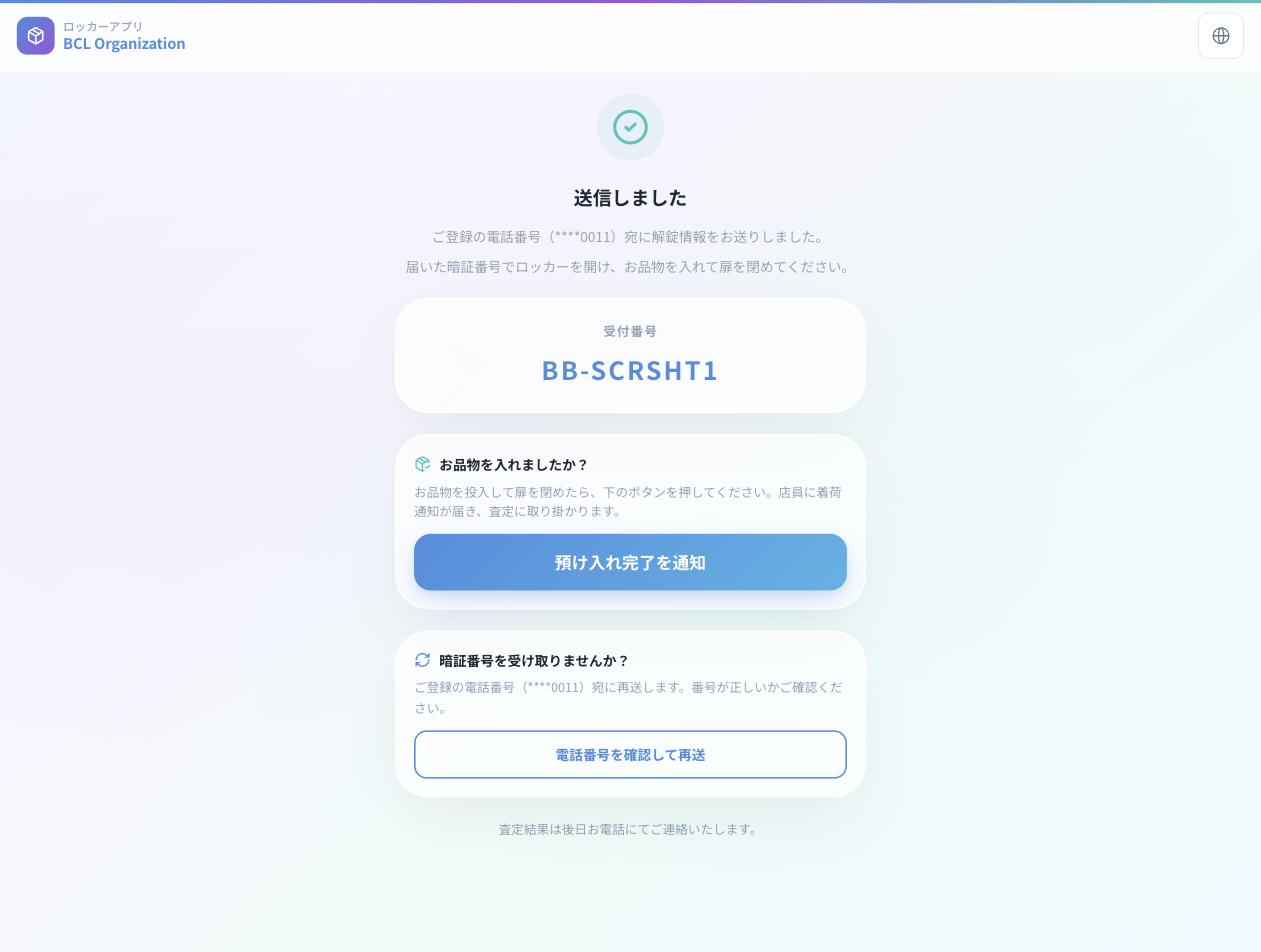
配信された解錠キー(SMS またはメール) を確認:
- QR コード + 暗証番号 + 受付番号(
BB-XXXXXXXX)が含まれること - セキュリティ上、元の画面には QR は出ないことを確認
- QR コード + 暗証番号 + 受付番号(
解錠 QR または PIN でロッカーを開ける
扉を開けて閉める(テスト物として空箱などで OK)
スマホの完了画面に戻り、「預け入れ完了を通知」ボタン をタップ → 確認モーダルで 「通知する」 を選択 → 「店員に着荷通知を送信しました」表示に切り替わることを確認
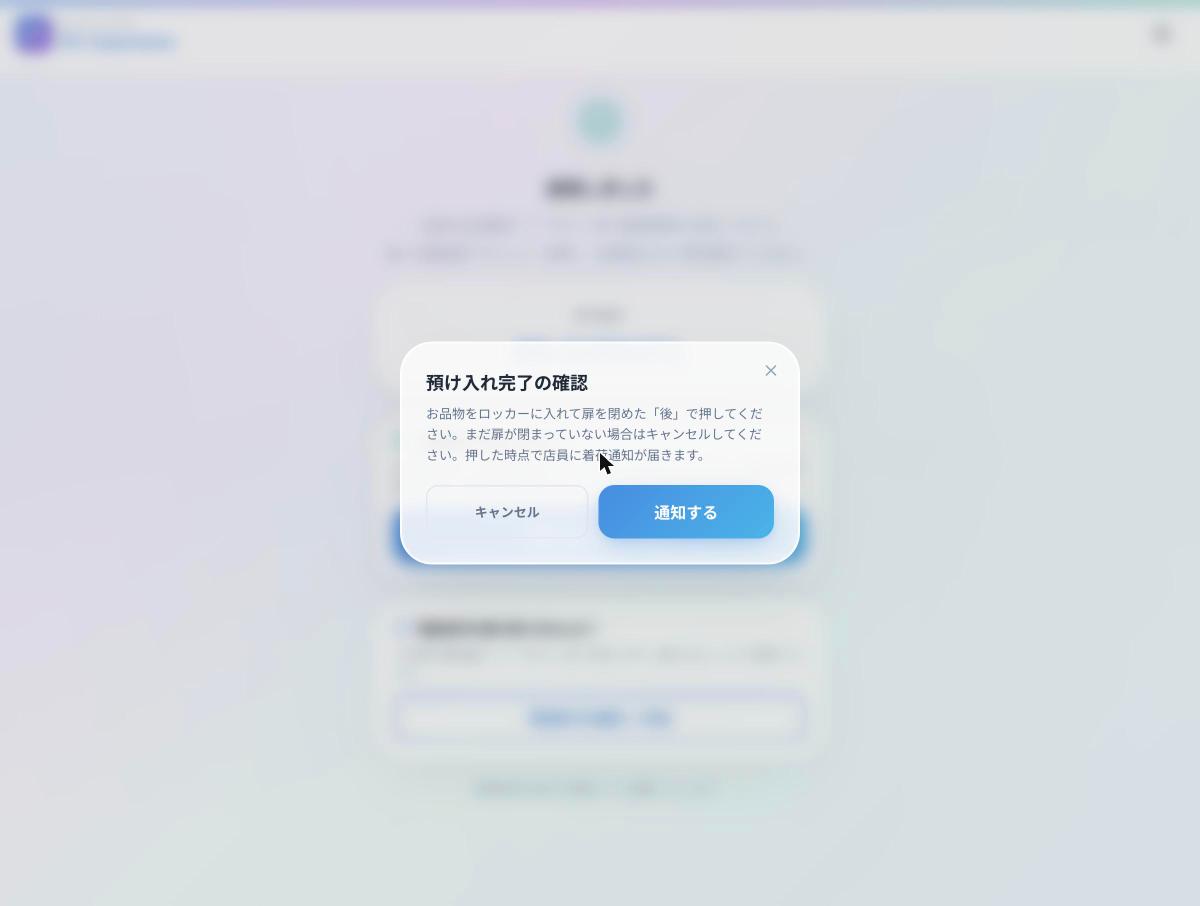
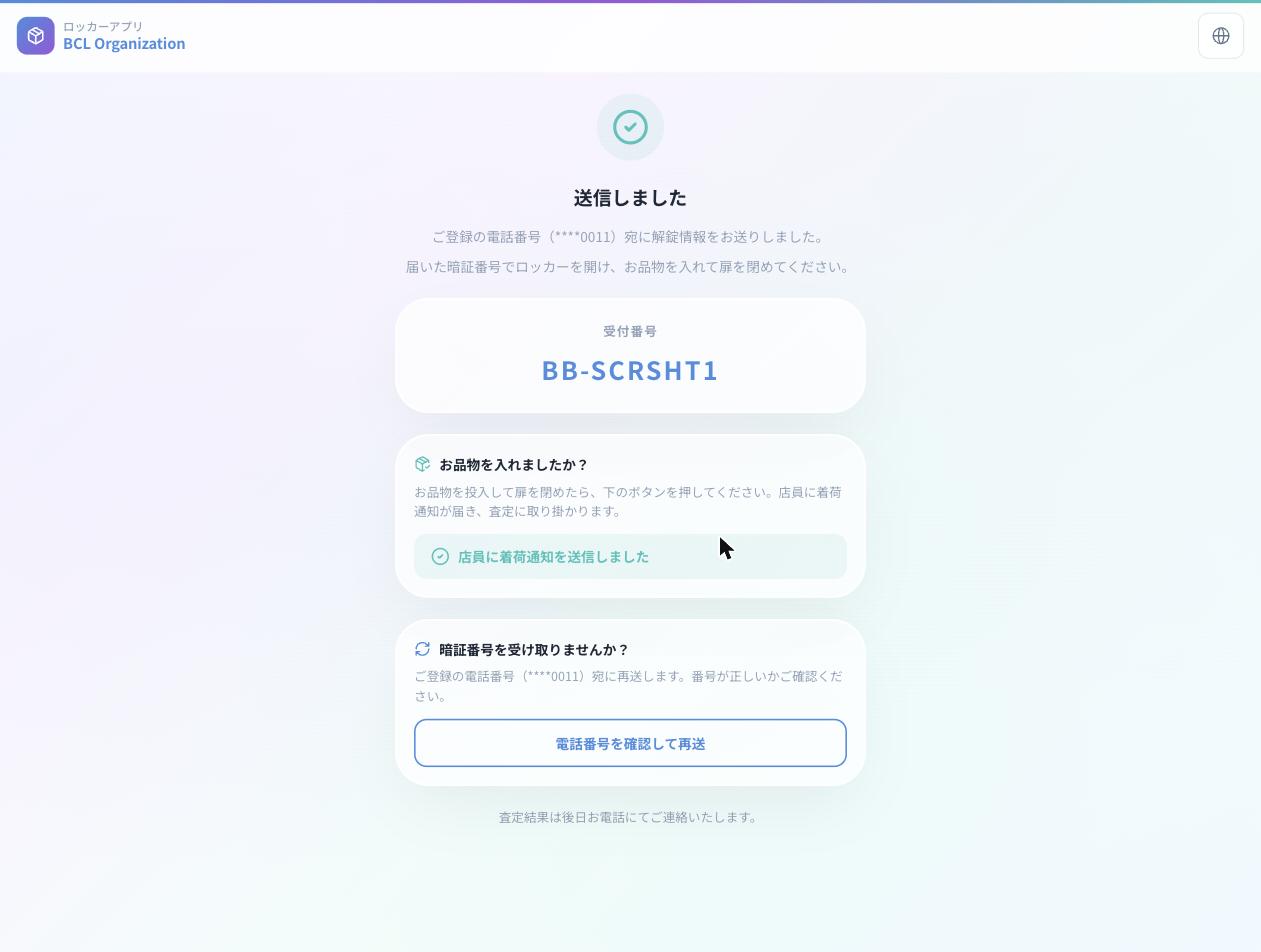
「預け入れ完了を通知」ボタンについて: 現時点ではお客様が扉を閉めた後にご自身でボタンを押していただく運用です。ロッカー側の自動検知機能は今後対応予定で、対応後は自動的に着荷通知が飛ぶようになります。
7-2. 店舗側フローの通し確認
- 上記 7-1 の最後で 「預け入れ完了を通知」 が押されると、依頼のステータスが 「着荷済」 に遷移します
- メインアプリ左メニューから ロッカー → 注文一覧 を開く
- テスト投入した買取依頼が 買取のロッカー注文 として一覧に表示されることを確認
- 詳細画面を開き、以下を確認:
- 「買取内容」セクションに、ふりがな・持込点数が表示される
- 受付番号(
BB-XXXXXXXX)とお客様の携帯番号(マスク表示****XXXX)が表示される
- 店舗スタッフ宛の着荷通知メール が届いていることを確認
- 詳細画面から 遠隔開錠 ボタンを押し、実機の扉が開くことを確認(査定のための取り出し操作)
お客様がボタンを押し忘れた場合: 店舗スタッフが定期的に ロッカー → 注文一覧 を巡回して「着荷待ち」状態の依頼を目視確認する運用でカバーします(1 日数回目安)。ロッカー側の自動検知機能に対応後はこの巡回運用も不要になります。
7-3. 例外系の確認(推奨)
以下も可能な範囲で試してみてください:
- 営業時間外にランディング URL を開く → 「本日は受付終了」表示になること
- フォーム送信後の「再送」ボタン → 同じ QR/PIN が再配信されること(新しい QR には切り替わらない)
- 再送を3回押す → 「電話番号未確認」バッジ付き依頼として扱われ、店頭引き継ぎモードに入ること(お客様向けメッセージが変わる)
確認
| 項目 | 確認方法 |
|---|---|
| ランディングが開く | QR 読取 |
| フォーム 4 項目が正しく表示 | フォーム画面 |
| 解錠キー配信が到達 | 登録した携帯・メール |
| QR / PIN で実機開錠 | 現地ロッカー |
| 「預け入れ完了」ボタン押下で「着荷済」に遷移 | 注文詳細ステータス |
| ボタン押下で着荷通知 | 店舗メンバー宛メール |
| ロッカー注文詳細に「買取内容」が表示 | メインアプリ |
| 遠隔開錠ボタンで実機解錠 | メインアプリ + 現地 |
テスト後にやること
- テスト投入した依頼は 注文一覧から削除
- 実際に配信された解錠キー画像・メール文面をスクリーンショットに残し、社内共有・お客様周知資料に活用
ステップ8: 本番反映
目的
テストで動作が確認できた後、実際のお客様受付を開始する準備をします。
手順
- ステップ 5 の通知チャネル(SMS / メール)の宛先・設定が 本番運用に耐える内容 になっているか再確認
- 店舗スタッフへの周知:
- お客様がロッカー前で困ったときの店頭対応手順
- 「電話番号未確認」バッジが付いた依頼の店頭引き継ぎ手順
- 遠隔開錠の操作方法(PC・スマホ両対応)
- お客様向け掲示物 の最終確認(QR 位置、利用規約、想定所要時間)
- 段階的リリース を推奨:
- 平日午前中の少ない時間帯で数件のみ受付開始 → 数日後に本格運用へ
確認
- 本番モードでの初回依頼が問題なく完了できること
- 着荷通知が本番運用チームに届いていること
セットアップ完了チェックリスト
すべてにチェックが付いたら本番受付開始です。
必須項目
- KEYVOX 連携が「接続済み」
- KEYVOX 側で買取用ロッカーデバイスが登録済み(ボックス 1 つ以上)
- 業務時間が設定済み(買取受付の営業時間ゲート)
- 対象施設で買取フォームが有効化されている
- ロッカー設定を作成し「買取専用」ON、KEYVOX ロッカーを選択済み
- 買取用 共有URL が発行されている
- 通知チャネル(SMS / メール)が設定済み
- ロッカー本体に貼付 QR を掲示済み
- 実機テスト(お客様側 + 店舗側)が成功
- 店舗スタッフへの周知が完了
任意
- Twilio アカウント準備(SMS / 音声通話を利用する場合)
- お客様向け利用規約本文の掲示
よくあるつまずき
Q: 買取ランディング画面で「この施設では買取受付が設定されていません」と表示される
ステップ 3 の買取フォーム有効化が完了していない可能性があります。サポートまでお問い合わせください。
Q: フォーム送信時に「本日は受付終了」と表示される
ステップ 2 の業務時間設定が対象施設に登録されているか、および現在時刻が営業時間内かをご確認ください。24 時間受付にしたい場合は 24 時間トグルを ON にしてください。
Q: 解錠キーが届かない
以下の順で確認してください:
- お客様の携帯番号 / メールアドレスが正しく入力されているか
- スパムフォルダに振り分けられていないか
- 「再送」ボタンから同じキーの再配信をお試しください(3 回まで)
- それでも届かない場合はサポートまでお問い合わせください
Q: 「共有URL」が通常の賃貸 URL のまま買取フローに切り替わらない
ステップ 4 で「買取専用」トグルが OFF のまま保存されている可能性があります。ロッカー設定編集画面を開き直し、トグルが ON になっているか、保存後に「買取専用」バッジがカードに表示されているかをご確認ください。
Q: KEYVOX ドロップダウンにロッカーが表示されない
以下を順に確認してください:
- KEYVOX 連携が「接続済み」(ステップ 1)
- KEYVOX ダッシュボード側で対象施設の Place にロッカーデバイスが登録されている
- デバイス種別がロッカー(Box 複数持ち)で登録されている(部屋ロックとしての登録では表示されません)
Q: 「預け入れ完了を通知」ボタンを押しても着荷通知が飛ばない
以下を確認:
- ボタン押下後、お客様側画面に 「店員に着荷通知を送信しました」 の緑バッジが表示されているか(表示されない場合はもう一度お試しください)
- 店舗の通知メール受信箱(スパムフォルダを含む)を確認
- 店舗メンバーが有効な状態で 1 名以上登録されているか
- それでも通知が来ない場合はサポートまでお問い合わせください
Q: 「解錠キーの有効期限を過ぎています」というエラーが出てボタンが押せない
解錠キーの発行から 60 分以上経過すると、「預け入れ完了」ボタンは受け付けを停止します(誤操作・悪用防止のため)。この場合は近くの店舗スタッフにお声がけいただき、店員側で着荷確認 + 遠隔開錠にてご対応ください。
Q: 着荷通知メールが店舗担当者に届かない
対象施設に 有効なメンバー が 1 名以上登録されているかご確認ください。メンバーがゼロ、または無効化されていると通知先が空になります。メンバー管理は メンバー管理 メニューから確認・追加できます。
Q: 「電話番号未確認」バッジが付いた依頼への対応方法
お客様が「解錠キーが届かない」旨を 3 回連続で申告した状態です。自動再送を打ち切り、店頭スタッフへの手渡し対応に切り替わっています。管理画面から遠隔開錠して直接お渡しするか、電話番号の確認・再送をご対応ください(再送モーダルから新しい電話番号を入力可能)。
サポート
このガイドの順に進めても解決しない場合は、 どのステップで 何が起きているか(エラーメッセージのスクリーンショット、時刻、対象施設、受付番号 BB-XXXXXXXX があれば添付)を添えてサポートまでご連絡ください。「動きません」だけだと原因切り分けに時間がかかります。
最終更新: 2026-11-20 - どのロッカー(キャッシュレスコインロッカー / 買取 / 置き配・宅配)の話かを冒頭に書いた(#6198)