ゲストアプリの写真ガイド
概要
ゲストが見るアプリ(Go 施設ページ・予約・チェックイン・メンバー)の写真は、管理画面の 4 か所 から入れます。 1 枚の写真が複数のアプリに出るので、このページでは「アプリのどこに出ている写真が、管理画面のどこで変えられるか」をアプリごとにまとめています。
たとえば Go 施設ページの先頭にある大きなヒーローバナーは「カバー画像」 です。Go 専用の設定はなく、基本設定のカバー画像を入れると Go・チェックイン・メンバーの 3 アプリに同時に出ます。
写真を入れる場所(4 か所)
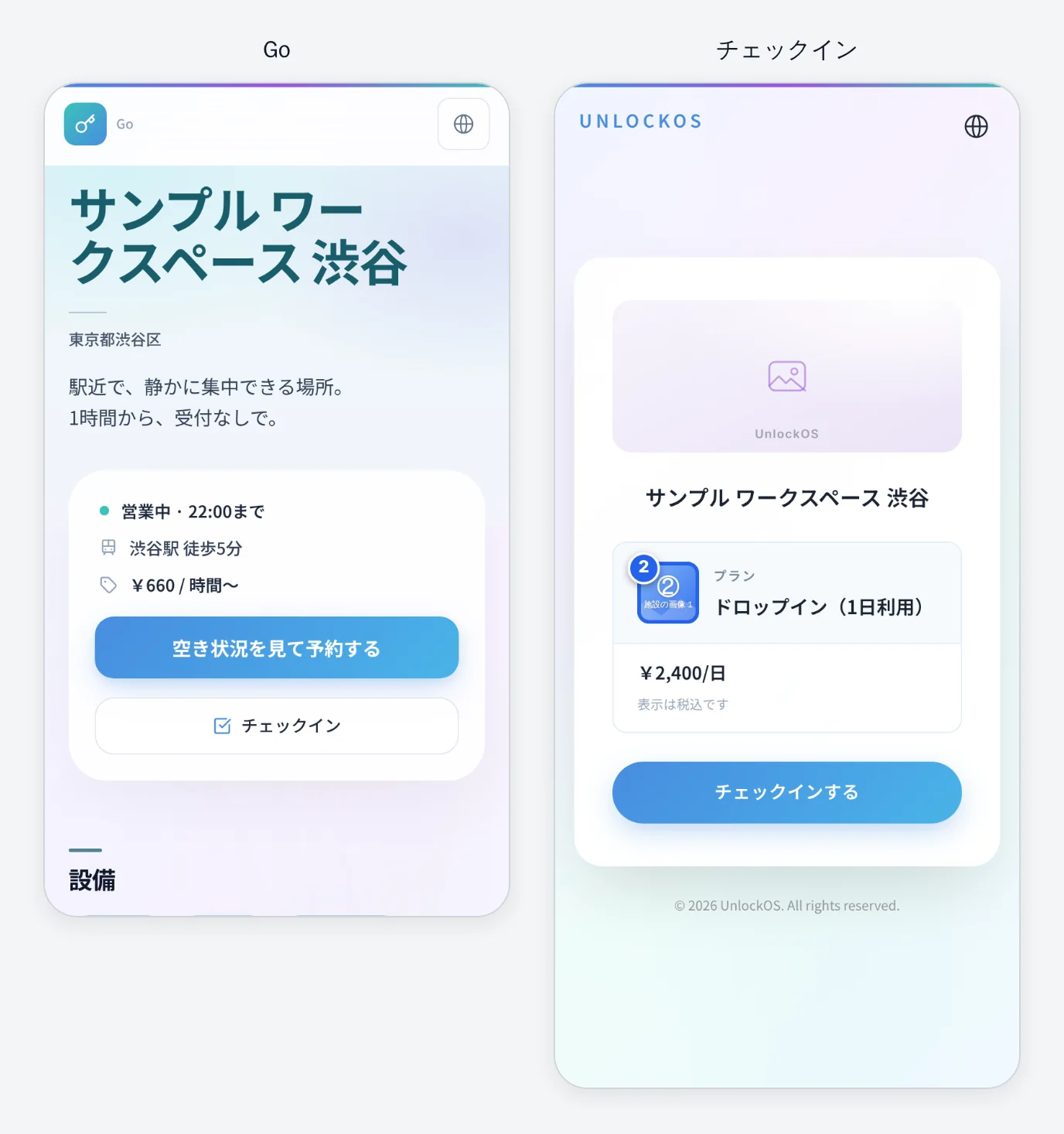
下の画面写真は、実際のアプリに見本の写真を入れて撮ったものです。色付きの枠と番号は、この表の番号に対応しています(見本の写真にも同じ番号を入れています)。
| 番号 | 管理画面の場所 | 項目名 | 枚数 |
|---|---|---|---|
| ① | 基本設定 → 「施設基本設定」タブ | カバー画像 | 1 枚 |
| ② | チェックインリスト → チェックイン設定を開く | 施設の画像 | 10 枚まで |
| ③ | 予約管理 → 「プラン設定」タブ → 予約設定を開く → 「部屋タイプ × プラン」の各行 | 画像設定 | 5 枚まで |
| ④ | オプション商品 → オプション商品を開く | 画像(任意) | 1 枚 |
- ① は画像を選んだあと、ページ下の 保存 を押すまで反映されません。③ も予約設定の保存で反映されます。
- ④ のオプション商品メニューは、機能が有効になっている施設にだけ表示されます。
アプリ別:どこに何が出るか
Go 施設ページ(go.unlockos.io/{スラッグ})
施設の顔になる公開ページです。検索や SNS から最初に来る人が見ます。
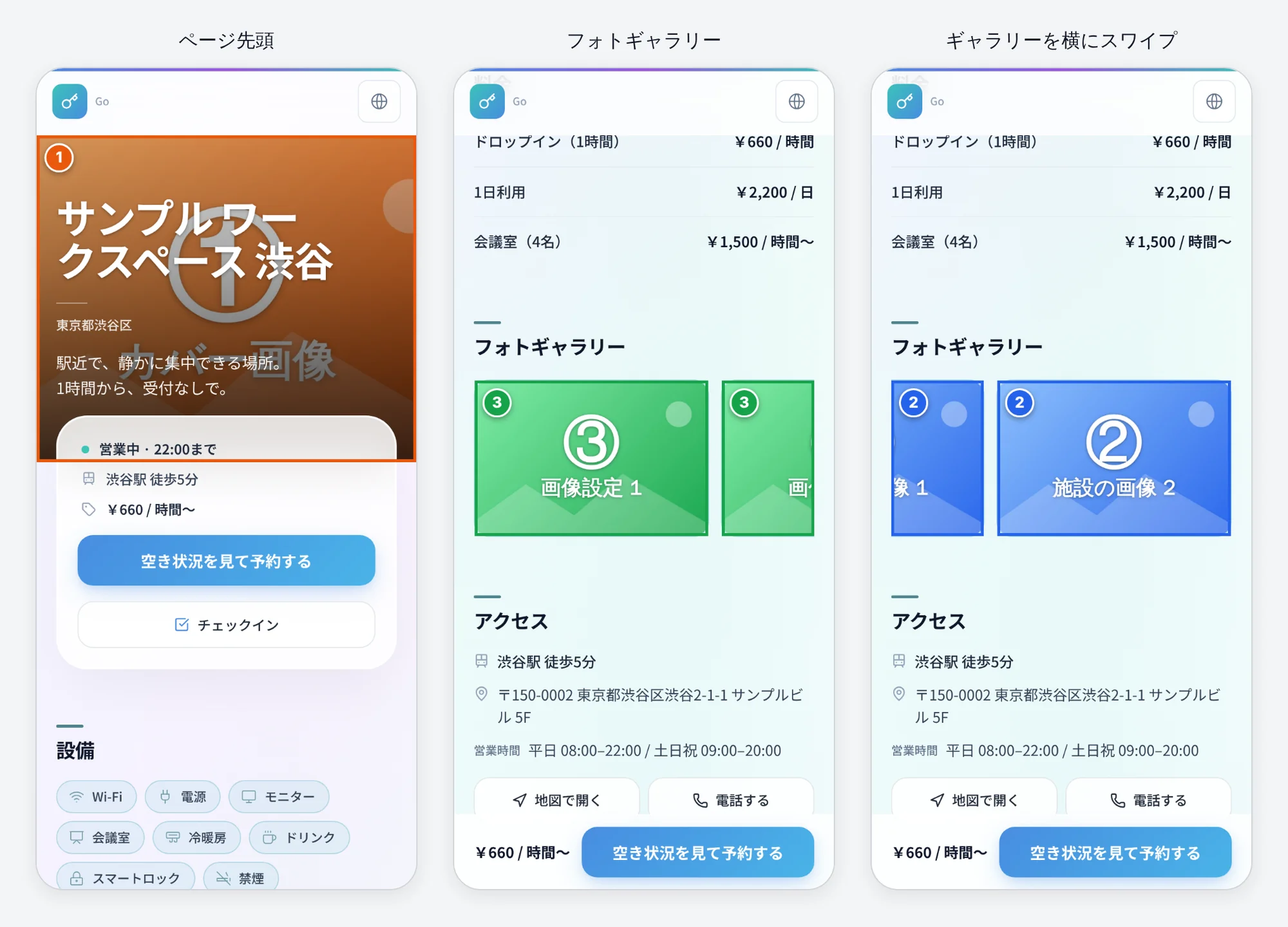
| 位置 | 写真 | 未設定のとき |
|---|---|---|
| 先頭のヒーローバナー(画面幅いっぱい) | ① カバー画像 | 施設ごとの淡い色の帯に施設名が出る(低めの帯になる) |
| フォトギャラリー(横スクロール) | ③ 画像設定 → ② 施設の画像 → 部屋タイプの画像 の順に自動で集約(最大 12 枚) | どれも空ならギャラリーごと出ない |
| SNS でシェアしたときの画像 | ① カバー画像 | 画像なしのカードになる |
- ヒーローバナーには施設名・地域・キャッチコピー(基本設定の「キャッチコピー」)が白い文字で左寄せに重なり、下端には予約ボタンのパネルがかぶります。写真の左半分と下端に大事なものが写らないようにしてください。
- スマホでは 1 枚半ほどが見え、残りは横にスワイプして見ます。③ が先に並ぶので、② の写真は ③ の後ろになります。
- ギャラリーに Go 専用の枠はありません。③ と ② に入れた写真がそのまま並びます。① カバー画像とオプション商品の写真(④)はギャラリーには入りません。
- 「部屋タイプの画像」は管理画面に入力欄がなく、導入時などにサポートが登録したときだけあります。ギャラリーや予約アプリのスペース一覧に覚えのない写真が出ていたら、これが残っている可能性があるのでサポートにお問い合わせください。
予約アプリ(booking.unlockos.io/{スラッグ})
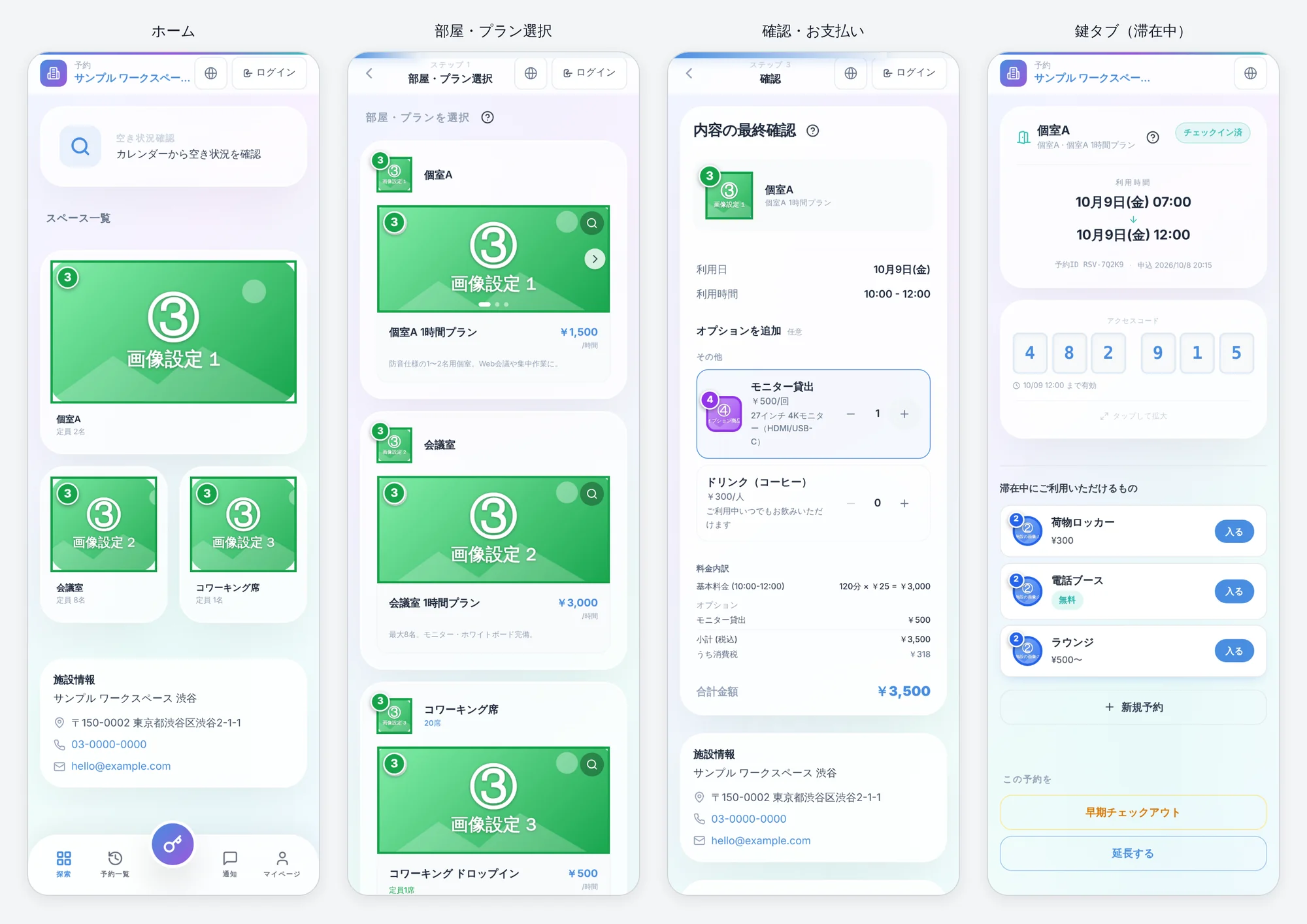
| 画面 | 位置 | 写真 | 未設定のとき |
|---|---|---|---|
| ホーム | 「スペース一覧」のカード(先頭の 1 枚は大きく表示) | ③ の 1 枚目(部屋タイプの画像があればそちらが優先) | 自動生成のイラスト |
| 部屋・プラン選択 | 部屋タイプ名の横の小さな写真 | ③ の 1 枚目 | 自動生成のイラスト |
| 部屋・プラン選択 | 各プランのカード上部(複数枚ならスライド表示・拡大可) | ③ 全部 | 写真の枠ごと出ない |
| 時間選択(週間グリッド) | 選んだプランの小さな写真 | ③ の 1 枚目 | 自動生成のイラスト |
| 確認・お支払い | 予約内容の小さな写真 | ③ の 1 枚目 | 自動生成のイラスト |
| 確認・お支払い | オプションの各行の小さな写真 | ④ | 文字だけの行になる |
| 鍵タブ(滞在中) | 「滞在中にご利用いただけるもの」の丸いアイコン | ② の 1 枚目 | 名前の頭文字 |
- 予約ページを SNS でシェアしたときの画像は、写真のある最初のプランの ③ です。
- 同じプランを複数の部屋タイプに割り当てている場合、写真は並び順が先の行のものが全部屋で使われます。部屋ごとに写真を変えたいときは、プランを分けてください。
チェックインアプリ(checkin.unlockos.io/{スラッグ})
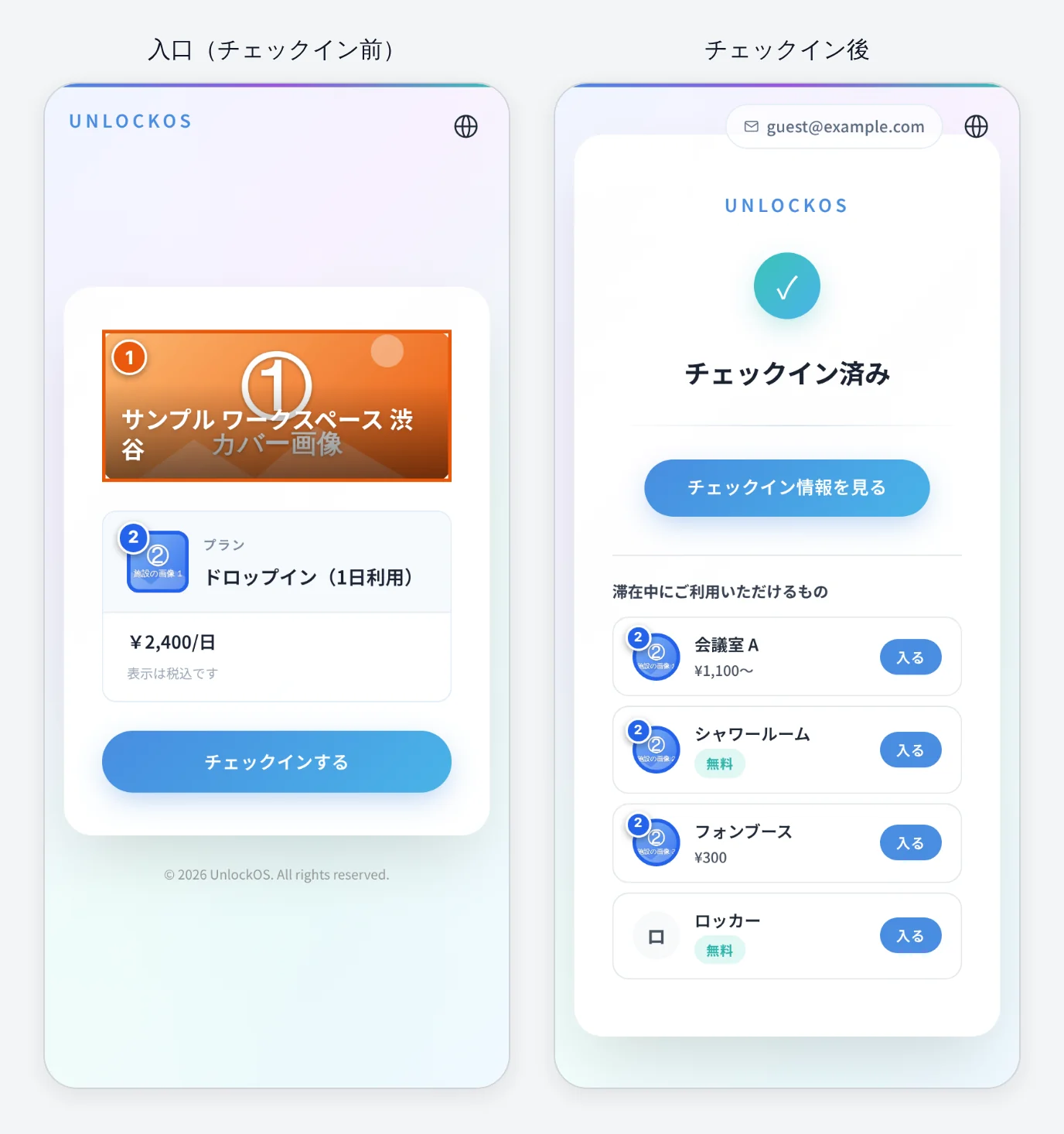
| 画面 | 位置 | 写真 | 未設定のとき |
|---|---|---|---|
| 入口(チェックイン前) | カード上部の帯(施設名が重なる) | ① カバー画像 | 自動生成のイラスト+施設名 |
| 入口(ウォークイン) | プラン名の左の小さな写真 | ② の 1 枚目 | 写真なしでプラン名だけ |
| チェックイン後・ルームキー画面 | 「滞在中にご利用いただけるもの」の丸いアイコン | ② の 1 枚目 | 名前の頭文字 |
- 「滞在中にご利用いただけるもの」に出るのは、チェックイン設定の「この設定の役割」が「滞在中に使う(館内サービス)」のものだけです。
- キオスク表示(
?kiosk=1)では写真は出ません。
メンバーアプリ(member.unlockos.io/{スラッグ})
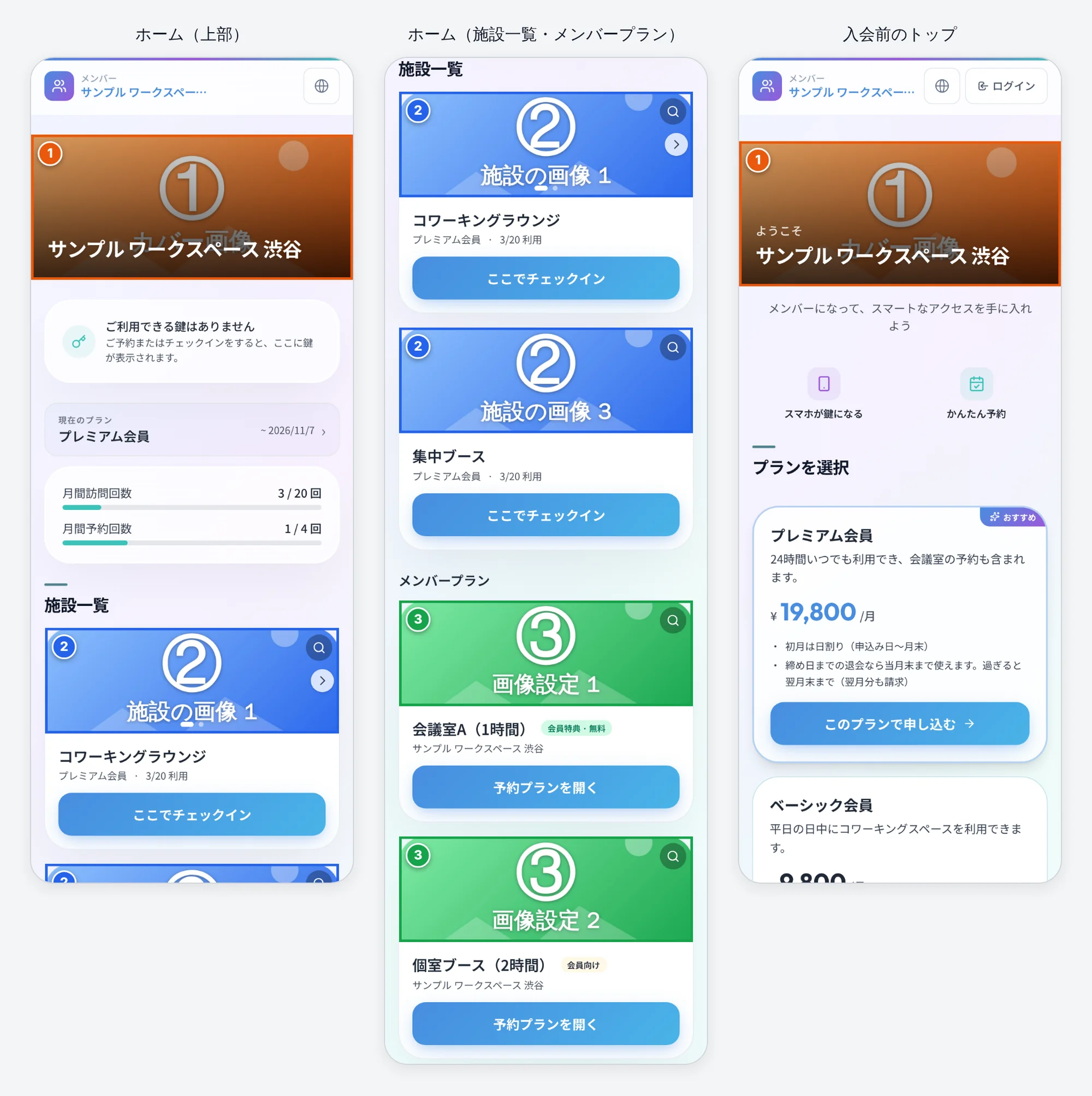
| 画面 | 位置 | 写真 | 未設定のとき |
|---|---|---|---|
| ホーム・入会前のトップ・会員登録 | 先頭の大きな帯(施設名が重なる。入会前のトップと会員登録では「ようこそ」も) | ① カバー画像 | ホームでは ③ の 1 枚目、それも無ければ色の帯 |
| ホーム | 「施設一覧」のカード上部(2 枚以上ならスライド表示・拡大可) | ② 全部 | 自動生成のイラスト |
| ホーム | 「メンバープラン」「その他の予約プラン」のカード上部 | ③ の 1 枚目(スライドしない) | ① → 自動生成のイラスト |
- 会員プラン(メンバーシッププラン)のカードには写真は出ません。
その他のアプリ
ロッカー・置き配(居住者向け)・FrontDesk・埋め込みウィジェットには、管理画面で入れた写真は出ません。 例外として、施設は分かるがページが見つからないときのエラー画面の上部に ① カバー画像が出ます(予約・Go・チェックイン・メンバーも同じ)。
逆引き:その写真はどこに出るか
| 写真 | Go 施設ページ | 予約 | チェックイン | メンバー |
|---|---|---|---|---|
| ① カバー画像 | ヒーローバナー・SNS 画像 | エラー画面のみ | 入口カードの帯 | ホーム・トップの帯 |
| ② 施設の画像 | ギャラリー | 滞在中サービスのアイコン | プランの写真・滞在中サービスのアイコン | 施設一覧のカード |
| ③ 画像設定 | ギャラリー | スペース一覧・プラン・確認画面・SNS 画像 | — | プランのカード・帯の代わり |
| ④ オプション商品の画像 | — | 確認画面のオプション | — | — |
カバー画像が未設定のとき
Go は施設ごとの淡い色の帯に、チェックインは自動生成のイラストになります。写真を入れたときと比べると、ページの第一印象が大きく変わります。
写真を用意するコツ
- 横長(16:9) の写真がどの枠にも一番きれいに収まります。
- アップロード時に 横 800 × 縦 450 px に収まるよう自動で縮小し、1MB 以下に圧縮します。大きな写真をそのまま選んで構いません。
- どの枠も「枠いっぱいに切り抜き」で表示します。枠の形は場所ごとに違う(横長の帯・3:2 のタイル・正方形・丸)ので、主役を写真の中央に置くと、どこで切り抜かれても伝わります。
- ① カバー画像は Go・チェックイン・メンバーのどれでも、暗い影の上に白い文字が重なります。明るく、文字の邪魔になる細かい模様の少ない写真が向いています。
- ② の 1 枚目は丸いアイコンにも使われます。小さくしても何か分かる写真(入口・設備のアップなど)を先頭にしてください。
- 対応形式は JPG / PNG / WebP です。
よくある質問
Go のページに写真が出ません
ヒーローバナーは ① カバー画像です。基本設定 →「施設基本設定」タブの「カバー画像」を入れて 保存 してください。 フォトギャラリーは ③ 画像設定 か ② 施設の画像 のどちらかに写真があれば出ます。
メンバーアプリ用に入れた写真が、Go にも出ています
② 施設の画像と ③ 画像設定は、Go のフォトギャラリーにも使われます。Go は誰でも見られる公開ページなので、会員だけに見せたい写真は入れないでください。
部屋ごとに違う写真を出したい
③ 画像設定は「部屋タイプ × プラン」の行ごとに入れられますが、同じプランを複数の部屋タイプに割り当てていると、並び順が先の行の写真が使われます。部屋ごとに別のプランにしてください。
関連ヘルプ
- 基本設定 - カバー画像・キャッチコピー
- チェックイン設定 - 施設の画像
- 予約管理ダッシュボード - プラン設定(部屋タイプ × プラン)
- オプション商品 - オプション商品の画像
- Go ポータル
- メンバーアプリ ホーム