アカウントメニュー ヘルプ
概要
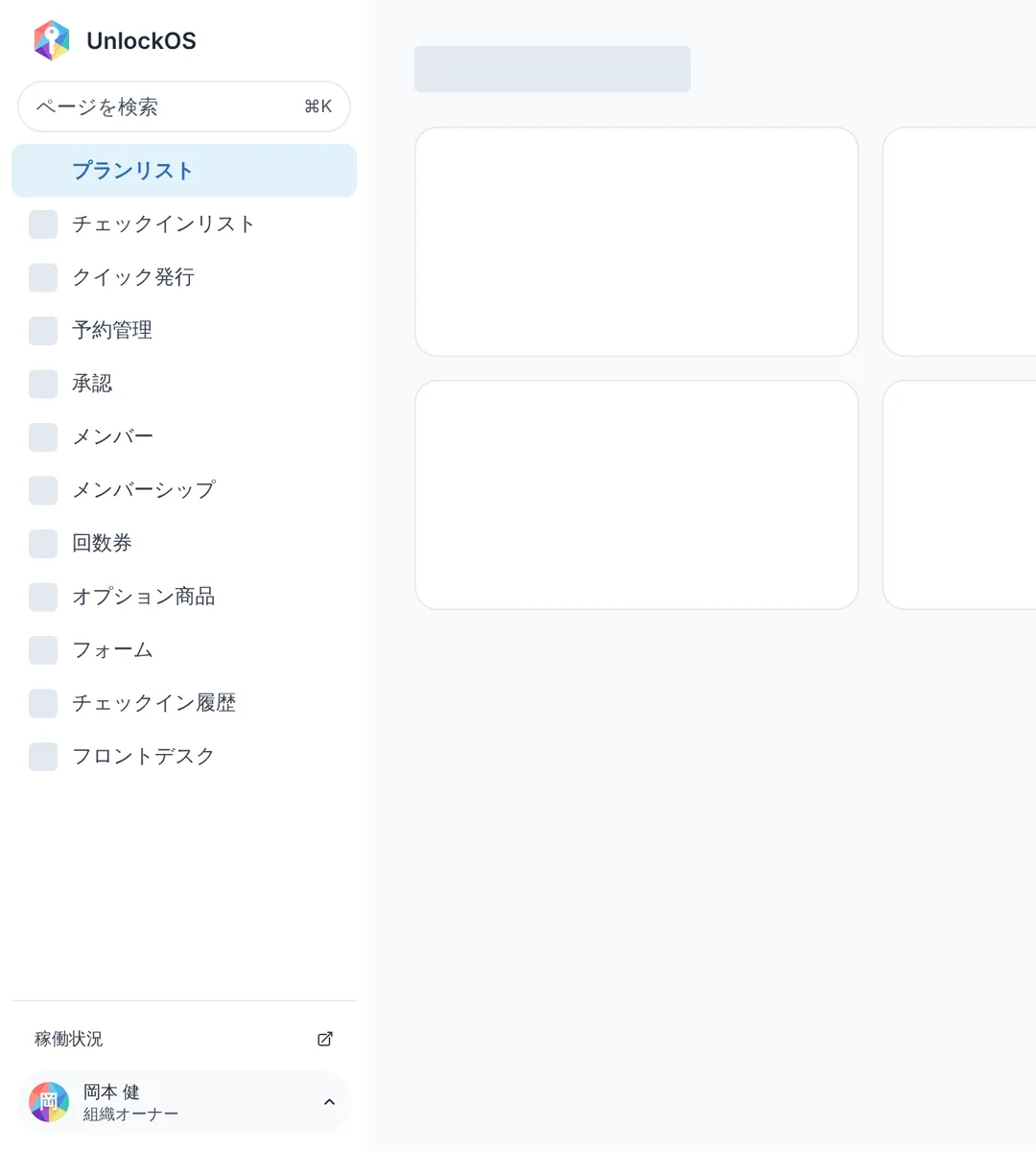
管理画面のサイドメニューの一番下には、稼働状況とアカウントの 2 行があります。
- 稼働状況 — UnlockOS のサービス状態ページ(status.unlockos.io)を新しいタブで開きます。画面がおかしいと感じたとき、障害が起きていないかをご自身で確かめられます。
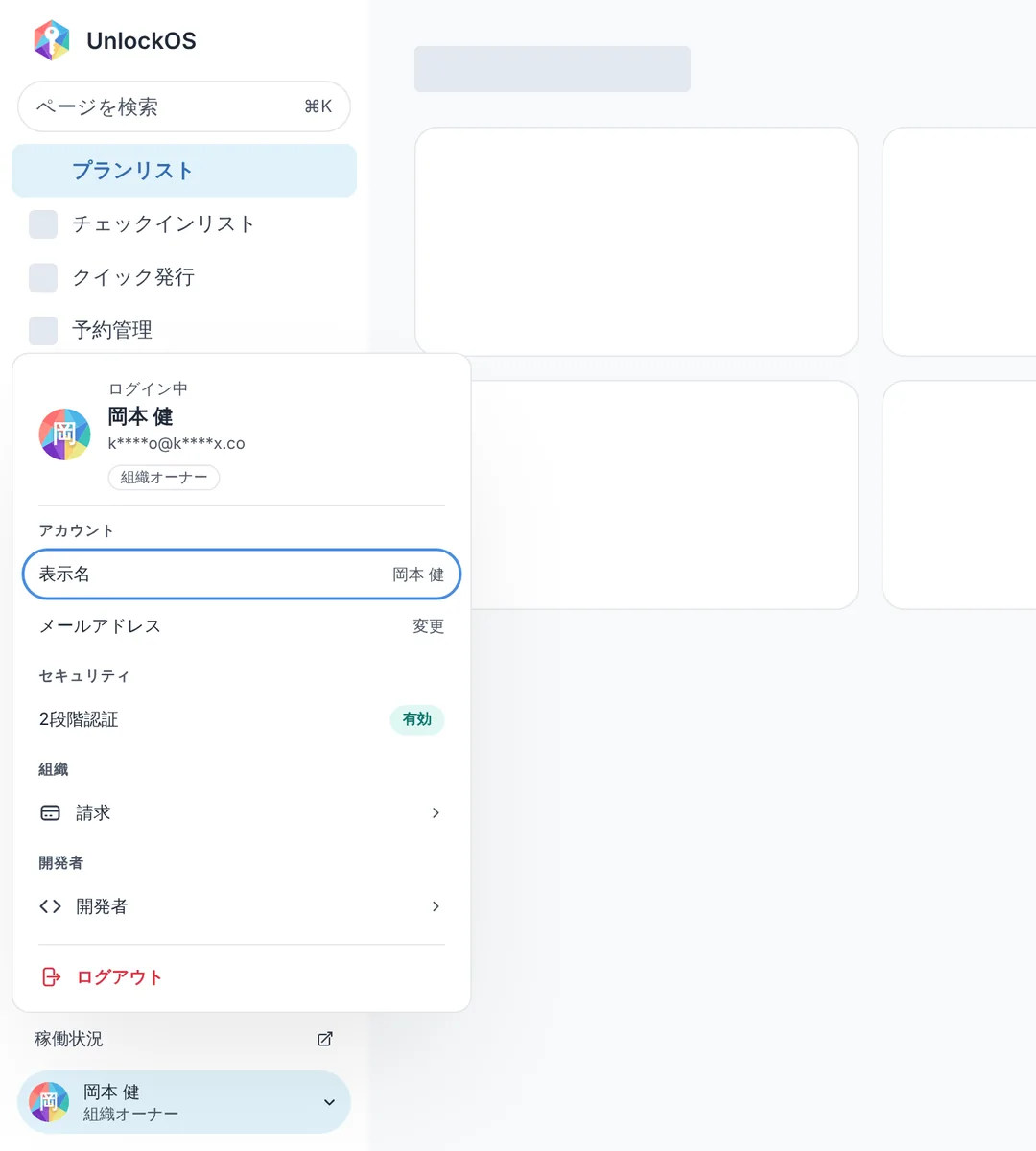
- アカウント — ログイン中のアカウントに関する操作をまとめたメニューです。押すとパネルが開きます。
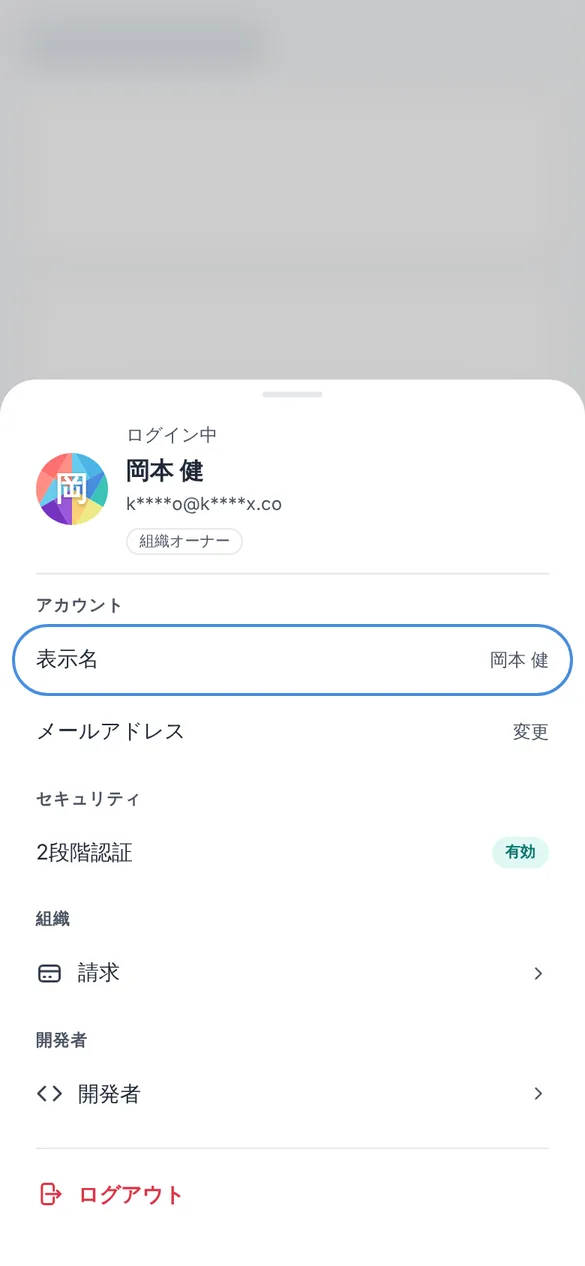
スマートフォンでは、画面下のメニューボタンを押すと同じ 2 つのカードが出ます。アカウントのカードを押すと、画面の下からパネルが開きます。
アカウントパネルの中身
パネルの上部には、ログイン中のメールアドレス(一部を伏せた形)と、いま選んでいるロールが表示されます。
アカウント
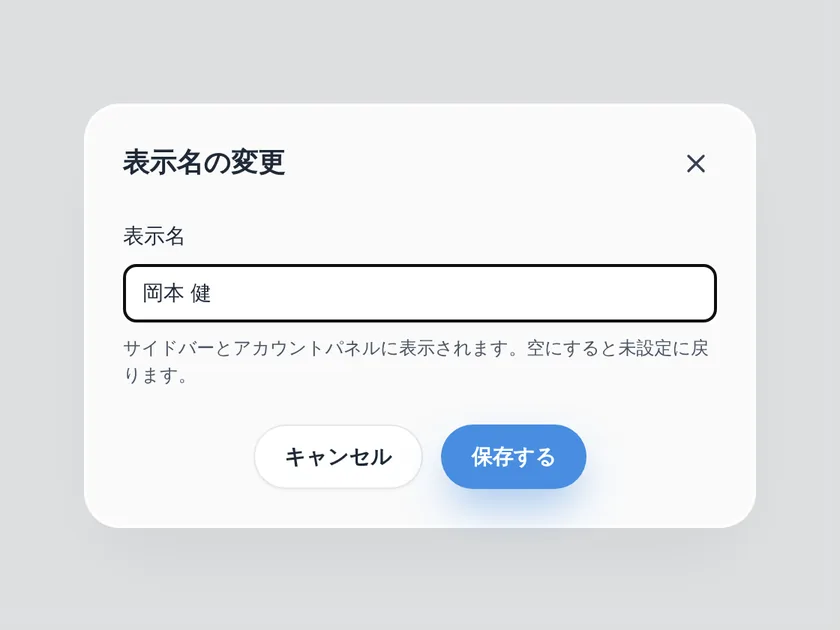
表示名 — サイドバーとパネルに出す名前を設定します。空にすると未設定に戻り、メールアドレスの表示になります。本人の画面にだけ表示され、ゲストや他の運営者には出ません。 チームの招待で名前を入れて招待された場合は、招待を受け入れた時点でその名前が最初の表示名になります(すでに自分で設定していればそのままです)。
メールアドレス — ログインに使うメールアドレスを変更します。押すと変更画面が開き、新しいアドレスに確認メールが届きます。メール内のリンクを開くと変更が完了します。
セキュリティ
- 2段階認証 — 認証アプリの登録・削除を行います。右側のラベルで現在の状態が分かります。
- 有効 — 認証アプリが登録されています
- 未設定 — まだ登録されていません。管理者(Platform Admin)のアカウントでは必須のため、赤く表示されます
- 状態を取得できなかったときはラベルが表示されません。行を押せば設定画面で確かめられます
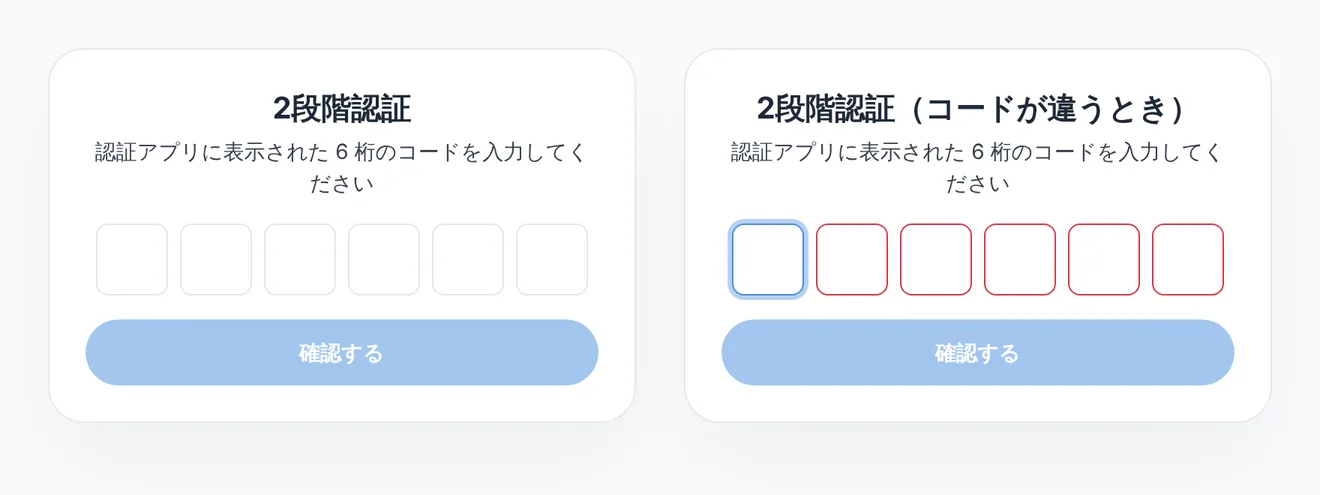
認証アプリのコードは、ログイン時のワンタイムコードと同じ 6 つの箱に入力します。6 桁目を入れると自動で確認が始まります。
組織
- 請求 — 組織の請求ダッシュボード(残高・チャージ・利用状況)を開きます。請求は組織単位なので、この見出しは組織オーナーと管理者(Platform Admin)にだけ表示されます。施設のロールでログインしているときは出ません。
開発者
- 開発者 — API キーと Webhook の管理画面を開きます。ロールの権限で「開発者」が許可されているときだけ表示されます。
以前はこの 2 つはサイドメニュー本体に並んでいました。毎日の業務で使う行ではないため、アカウントの中に移しました。メニュー検索(⌘K / Ctrl+K)からは引き続き開けます。
ログアウト
パネルの一番下の ログアウト を押すと確認ダイアログが開きます。確認するとすべてのセッションが終了し、ログイン画面に戻ります。
操作のヒント
- パネルの外側を押すか、キーボードの Esc で閉じられます
- キーボードだけでも操作できます。Tab で行を移動し、Enter で実行します
- パネルを閉じると、フォーカスはアカウントの行に戻ります
よくある質問
Q. 以前はメール変更や 2 段階認証がサイドメニューに直接並んでいました。どこに行きましたか?
A. すべて「アカウント」の中に移りました。サイドメニューの下部が縦に長くなり、メニュー本体を押し上げていたためです。機能は変わっていません。
Q. サイドメニューから「請求」と「開発者」が消えました
A. 「アカウント」の中の「組織」「開発者」の見出しに移りました。ページそのものと URL は変わっていません。見出しが無いときは、そのロールに権限が無いか、機能が無効になっています。
Q. 表示名を変えたい
A. アカウントパネルの「表示名」から設定できます。アイコンは UnlockOS ロゴの色面を丸く切り抜いたもので、その上に表示名(未設定ならメールアドレス)の先頭の 1 文字が表示されます。